Notifiche
Notifiche push, suoni e suonerie per chat, menzioni, e come telefono e computer si dividono gli avvisi.
Attivarle
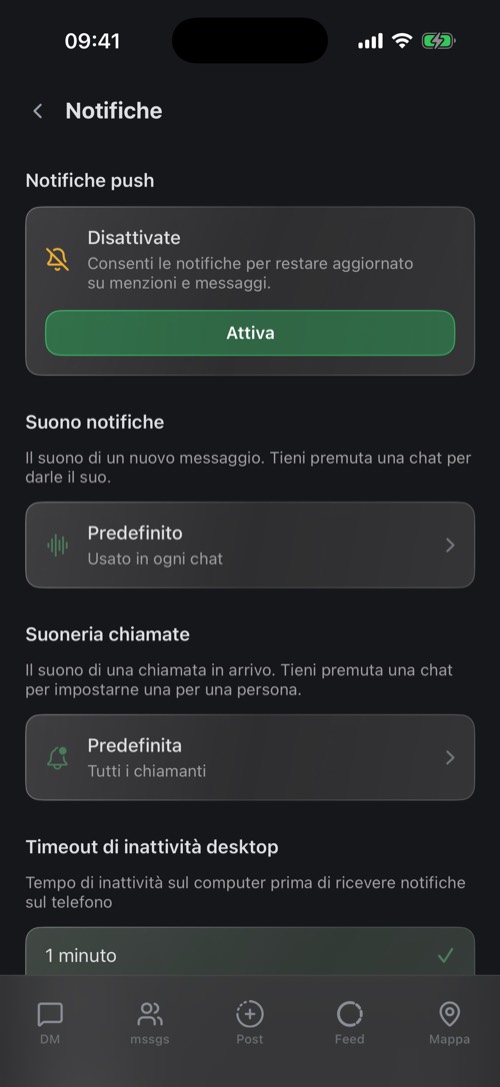
In cima a Impostazioni → Notifiche vedi se le notifiche push sono consentite. Se sono disattivate, tocca Attiva, oppure Apri Impostazioni quando iOS ti chiede di attivarle da lì.
Suoni
- Suono notifiche: il suono dei nuovi messaggi. Scegli tra Ping, Ripple, Bloom, Pop, Marimba, Crystal e altri, oppure Registra il tuo.
- Suoneria chiamate: come suona una chiamata in arrivo.
- Gruppi di suonerie: dai un unico suono a più chat in una volta.
Per dare a una singola persona un suono tutto suo, tieni premuta la sua chat e scegli Suono notifiche o Suoneria.
Menzioni
Notifica per @menzioni decide se ricevi una notifica quando qualcuno ti menziona in una community.
Telefono e computer insieme
Hai effettuato l'accesso anche dal computer? Due impostazioni evitano che ti arrivi tutto due volte:
- Timeout di inattività desktop (da 1 minuto a 1 ora): quanto devi restare lontano dal computer prima che le notifiche passino al telefono.
- Ritardo notifiche (da subito a 5 minuti): quanto aspetta il telefono prima di avvisarti di un messaggio che stai già leggendo sul computer.
Dopo averle cambiate tocca Salva modifiche.
Community più silenziose
- Tieni premuto un canale e scegli Notifiche: Disattivato, Nel server oppure Ovunque. Oppure Silenzia canale.
- Tieni premuta l'icona di una community e scegli Silenzia server.
- Il silenzio dura 15 minuti, 1 ora, 8 ore, 24 ore oppure finché non lo riattivi.
Questo articolo ti è stato utile?
Non hai trovato quello che cercavi? Siamo felici di aiutarti.
Fai la tua domandaTi serve ancora aiuto?
Il nostro team di supporto risponde di solito entro 24 ore.
Contatta il supporto