Уведомления
Push-уведомления, звуки и рингтоны для отдельных чатов, упоминания и то, как телефон и компьютер делят уведомления между собой.
Включите их
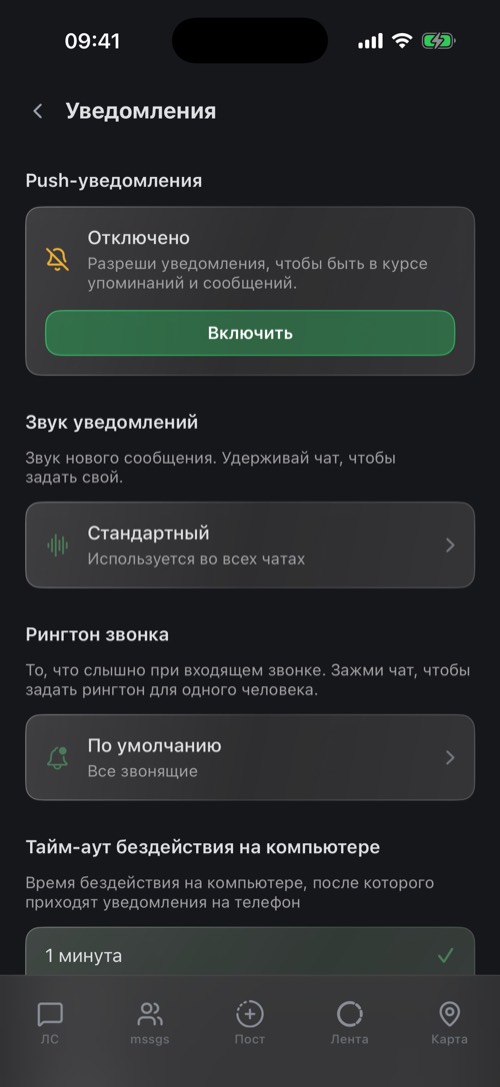
Вверху раздела Настройки → Уведомления видно, разрешены ли push-уведомления. Если они выключены, нажмите Включить или Открыть настройки, если iOS требует включить их там.
Звуки
- Звук уведомлений: звук новых сообщений. Выберите «Пинг», «Рябь», «Цветение», «Хлопок», «Маримба», «Кристалл» и другие или нажмите Записать свой.
- Рингтон звонка: как звучит входящий звонок.
- Группы звуков: один звук сразу для набора чатов.
Чтобы задать отдельному человеку собственный звук, удерживайте его чат и выберите Звук уведомлений или Рингтон.
Упоминания
Уведомления об упоминаниях определяет, получаете ли вы уведомление, когда вас упоминают в сообществе.
Телефон и компьютер вместе
Вы вошли и на компьютере? Две настройки не дадут уведомлениям приходить дважды:
- Тайм-аут бездействия на компьютере (от 1 минуты до 1 часа): сколько вы должны не пользоваться компьютером, прежде чем уведомления начнёт получать телефон.
- Задержка уведомлений (от «сразу» до 5 минут): сколько телефон ждёт, прежде чем сообщить о сообщении, которое вы уже читаете на компьютере.
После изменений нажмите Сохранить изменения.
Сообщества потише
- Удерживайте канал и выберите Уведомления: «Выключено», «На сервере» или «Везде». Или Отключить уведомления канала.
- Удерживайте значок сообщества и выберите Отключить уведомления сервера.
- Звук отключается на 15 минут, 1 час, 8 часов, 24 часа или пока вы сами его не включите.
Совсем ничего не приходит? См. Частые проблемы.
Всё ещё нужна помощь?
Наша служба поддержки обычно отвечает в течение 24 часов.
Связаться с поддержкой